MANUAL DEL USUARIO Y GUÍA OPERATIVA CON CAPTURAS DE INTERFAZ
| Aplicación / Sistema: | MercariX POS & Control de Inventario |
| Versión de la Guía: | 1.0.0 Pro (Con Capturas HD de Interfaces) |
| Audiencia: | Cajeros, Auxiliares de Venta, Administradores y SuperAdmin Global |
| Fecha de Actualización: | Agosto 2026 |
| Acceso Web: | https://mercarixpos.isoftlatam.com/ |
1. Tabla de Contenido
- Tabla de Contenido
- Acceso e Inicio de Sesión (Login y Roles)
- Control de Turno: Apertura y Cierre de Caja (Arqueo)
- Terminal de Ventas POS (Efectivo, Nequi 📲 y Fiado)
- Catálogo de Inventario y Generador de Código de Barras
- Gestión de Fiados, Abonos y Alerta "¡El usuario está al día!"
- Notificaciones por WhatsApp Automáticas (Día 30 de cada mes)
- Panel de Control (Dashboard), Estadísticas y Ganancias Netas
- Panel de SuperAdministrador Global, Licencias & Backup SQL
- Página Inicial (Index / Landing Page) & Chatbot IA Interactivo
2. Acceso e Inicio de Sesión (Login y Roles)
Para ingresar al sistema, abra su navegador web (Chrome, Edge o Firefox) e ingrese la dirección https://mercarixpos.isoftlatam.com/.
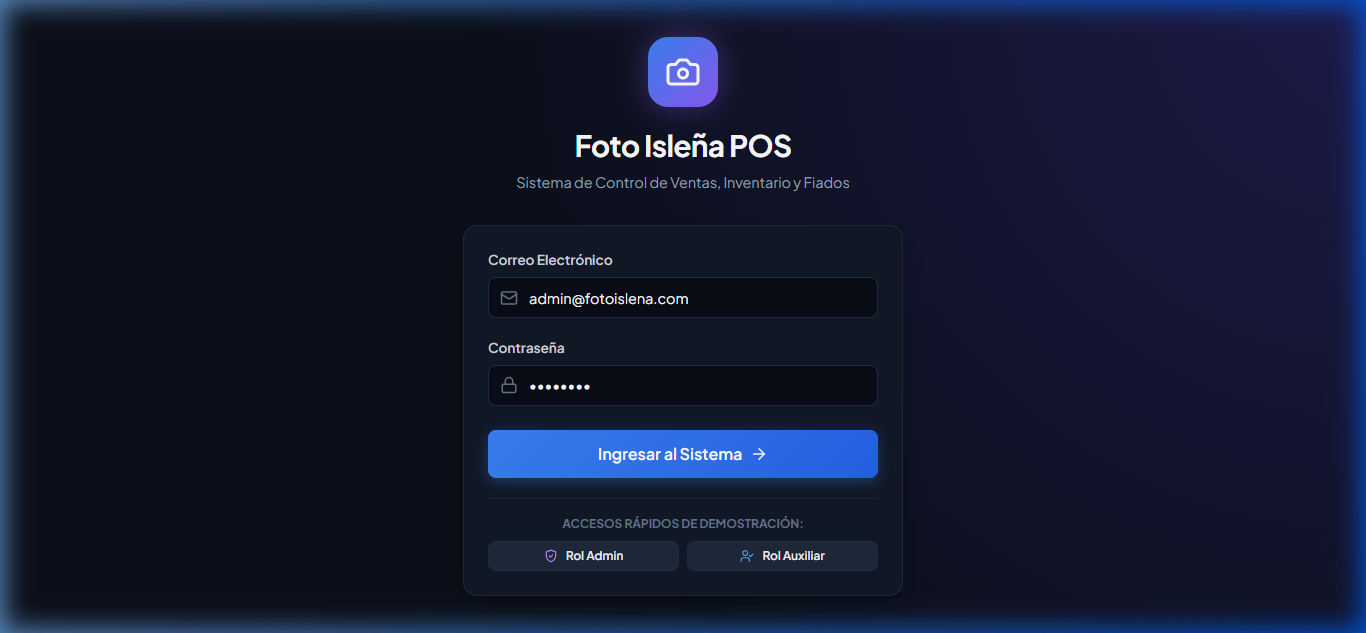
Escriba su correo electrónico y contraseña asignada por la administración.
- Rol SuperAdmin Global: Gestión de licencias de microempresas, descargas de backup `.sql` y restauración de información. (Demo:
superadmin@mercarix.com/super123). - Rol Administrador POS: Acceso total a ventas, inventario, categorías, usuarios y estadísticas. (Demo:
admin@mercarix.com/admin123). - Rol Auxiliar de Caja: Acceso a la terminal de ventas POS, consulta de inventario y registro de abonos. (Demo:
auxiliar@mercarix.com/aux123).
3. Control de Turno: Apertura y Cierre de Caja (Arqueo)
El sistema garantiza que no se puedan procesar ventas sin antes haber registrado el monto inicial en efectivo con el cual inicia el turno.
Al ingresar por primera vez en el día, el encabezado mostrará el estado 🔒 Caja Cerrada. Haga clic en el botón
🔓 Apertura de Caja, digite el monto base en efectivo para dar cambio (ej. $100.000 COP) y presione Abrir Turno de Caja.
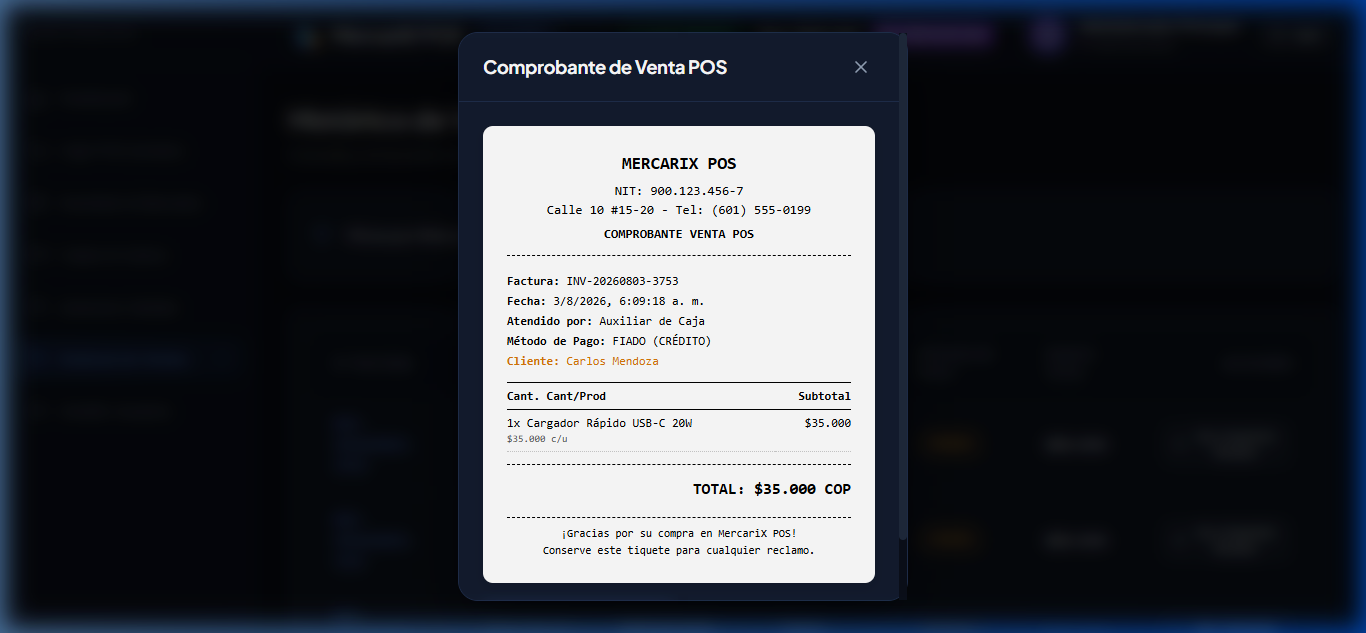
Al terminar la jornada laboral, presione el botón
🔒 Cierre de Caja en la barra superior. El sistema desplegará el consolidado automático del turno:
- Fondo Base Inicial
- + Ventas en Efectivo
- + Abonos de Fiados recibidos en Efectivo
- Ventas registradas por Nequi 📲 (dinero electrónico)
- Ventas realizadas a Crédito (Fiados)
- = Efectivo Esperado en Cajón
4. Terminal de Ventas POS (Efectivo, Nequi 📲 y Fiado)
La terminal POS permite registrar ventas en segundos mediante lector de código de barras o selección manual del catálogo.
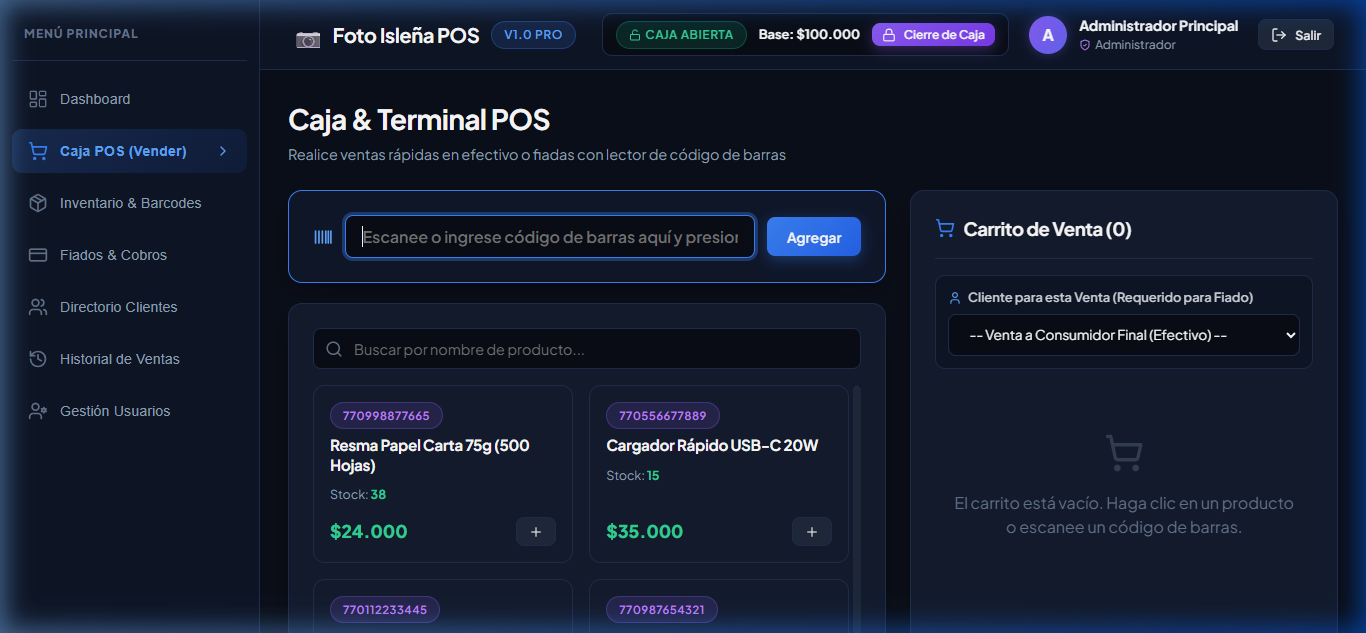
Opciones de Cobro en la Terminal POS:
Haga clic en
Efectivo, digite el dinero entregado por el cliente y el sistema calculará automáticamente la devuelta (cambio) y mostrará el tiquete impreso.
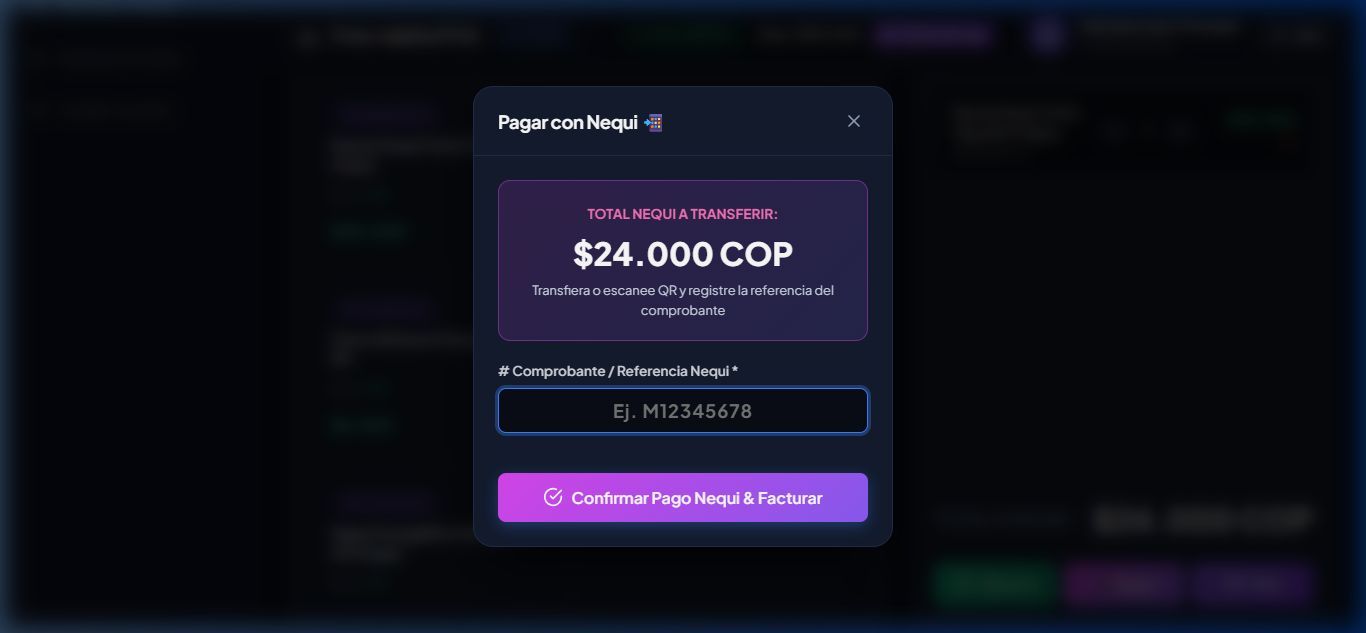
Haga clic en
📲 Nequi. El cliente transfiere o escanea el QR del negocio. Digite el número de comprobante o referencia de Nequi (ej. M12345678) y presione Confirmar Pago Nequi & Facturar.
Seleccione el cliente en el desplegable superior del carrito (campo obligatorio). Presione
FIAR. El sistema verificará que el saldo no supere el cupo de crédito aprobado para ese cliente y registrará la deuda.
5. Catálogo de Inventario y Generador de Código de Barras
4. Terminal de Ventas POS, Cobro Nequi 📲, Fiado y Registro Rápido ➕
La pantalla de Caja POS permite agregar productos leyendo el código de barras o buscándolo por nombre. Soporta 3 métodos de pago:

Para realizar ventas fiadas a un cliente nuevo sin abandonar el Terminal POS ni perder los productos cargados en el carrito, presione el botón
➕ Nuevo Cliente al lado del selector de clientes. Complete el documento, nombre y cupo en 5 segundos y el cliente quedará auto-seleccionado de inmediato.
5. Catálogo de Inventario, Imágenes y Generador de Códigos de Barras
El catálogo de productos incluye vista previa de miniaturas de imagen, precio costo, precio venta, ganancia unitaria y stock disponible.

6. Gestión de Fiados, Abonos y Alerta "¡El usuario está al día!"
El módulo Fiados & Cobros permite llevar el control detallado de la cartera por cobrar.
Busque el cliente en la lista y presione
💵 Registrar Abono. Ingrese el monto entregado por el cliente y confirme.
7. Notificaciones por WhatsApp Automáticas (Día 30 de cada mes)
El sistema cuenta con un motor de mensajería integrado para recordar el pago a los clientes deudores.
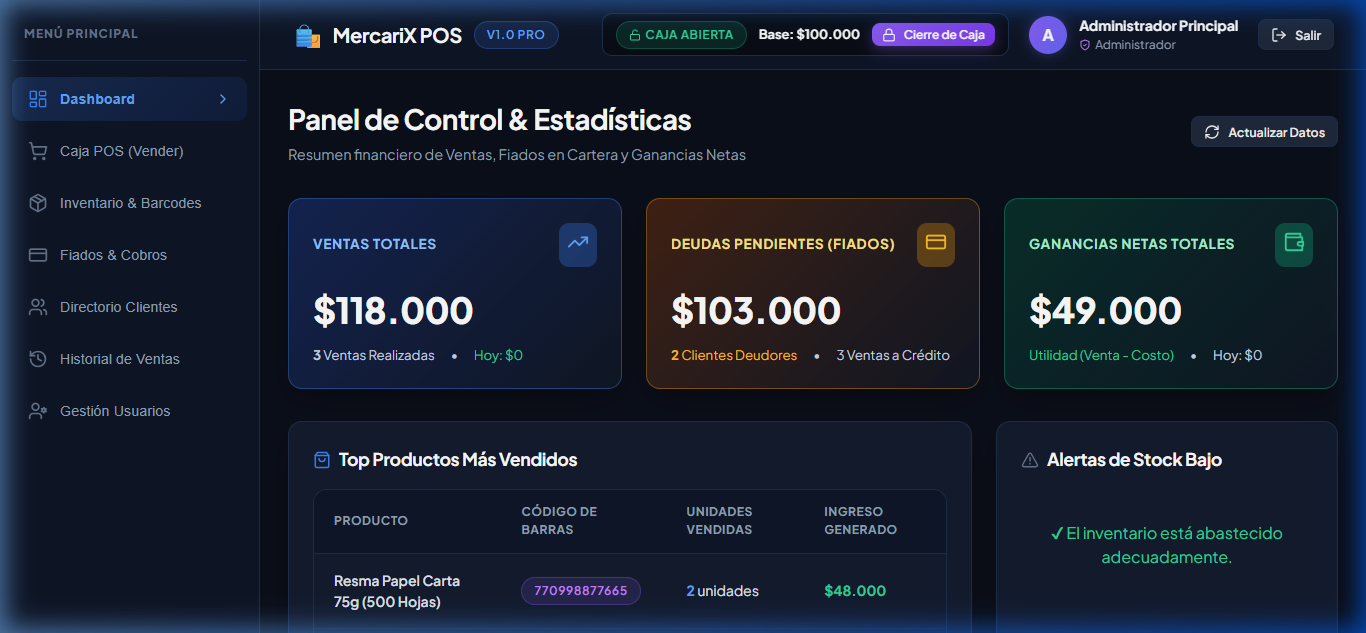
8. Panel de Control (Dashboard), Estadísticas y Ganancias Netas
En la pestaña Dashboard, el administrador tiene una visión gerencial en tiempo real con estadísticas de ventas totales, fiados y ganancias netas calculadas por ítem.
9. Gestión de Usuarios, Roles, Estados y Control del Límite de Licencias (max_users)
El módulo ⚙ Usuarios permite la administración completa de usuarios según los privilegios asignados:
- 🛡️ SuperAdministrador Global: Acceso unrestricted a todas las empresas, puede crear, editar, cambiar roles, restablecer contraseñas, modificar estados 🟢/🔴 y eliminar cualquier cuenta en el sistema. Oculto por privacidad en consultas ordinarias.
- 💼 Administrador POS: Control total de la microempresa asignada. Puede crear cajeros y auxiliares de su negocio, cambiar sus contraseñas y activar o desactivar su acceso.
- 👤 Auxiliar de Caja: Acceso exclusivo a ventas en Caja POS, directorio de clientes, registro de abonos y apertura/cierre de su turno.
Permite suspender temporalmente el acceso a cualquier usuario marcando su estado como
🔴 Inactivo sin necesidad de eliminar su historial de ventas ni operaciones pasadas.
El backend valida de forma estricta el campo
max_users según la licencia de la empresa. Si el Administrador intenta registrar un usuario superando la cuota asignada a su plan, el sistema bloqueará la creación desplegando el aviso: "Límite de usuarios alcanzado para su plan".
10. Módulo de Configuración de Empresa & Recibos POS Personalizados
En el menú lateral 🏢 Configuración Empresa, los administradores pueden personalizar la identidad visual e información legal impresas en los comprobantes de venta térmicos:
- Datos Corporativos: Razón Social, NIT / RNC, Dirección Física, Teléfono de Contacto y Correo Electrónico.
- Logo Corporativo: Subida directa de imagen o URL del logo que se estampará en la cabecera de los tiquetes POS.
- Textos de Tiquete: Encabezado personalizado y mensaje de agradecimiento al pie del recibo.
11. Historial de Sesiones de Caja, Arqueos y Exportación CSV / Excel
El módulo 📜 Historial de Caja proporciona auditoría detallada de todos los turnos de caja registrados:
- Filtros por Fecha & Cajero: Permite consultar cajas abiertas y cerradas por rangos de fecha y usuario.
- Exportación a Excel / CSV: Botón de descarga de archivo
.csvcompatible con Microsoft Excel con codificación UTF-8 BOM. - Comprobante de Arqueo: Modal de visualización del recibo de caja con desglose de ventas en efectivo, abonos, ventas Nequi/Fiadas y cálculo de diferencias de dinero.
12. Panel de SuperAdministrador Global, Sub-Pestañas SaaS & Backup SQL
La cuenta de SuperAdministrador Global (superadmin@mercarix.com) brinda acceso al panel SaaS integrado por pestañas:
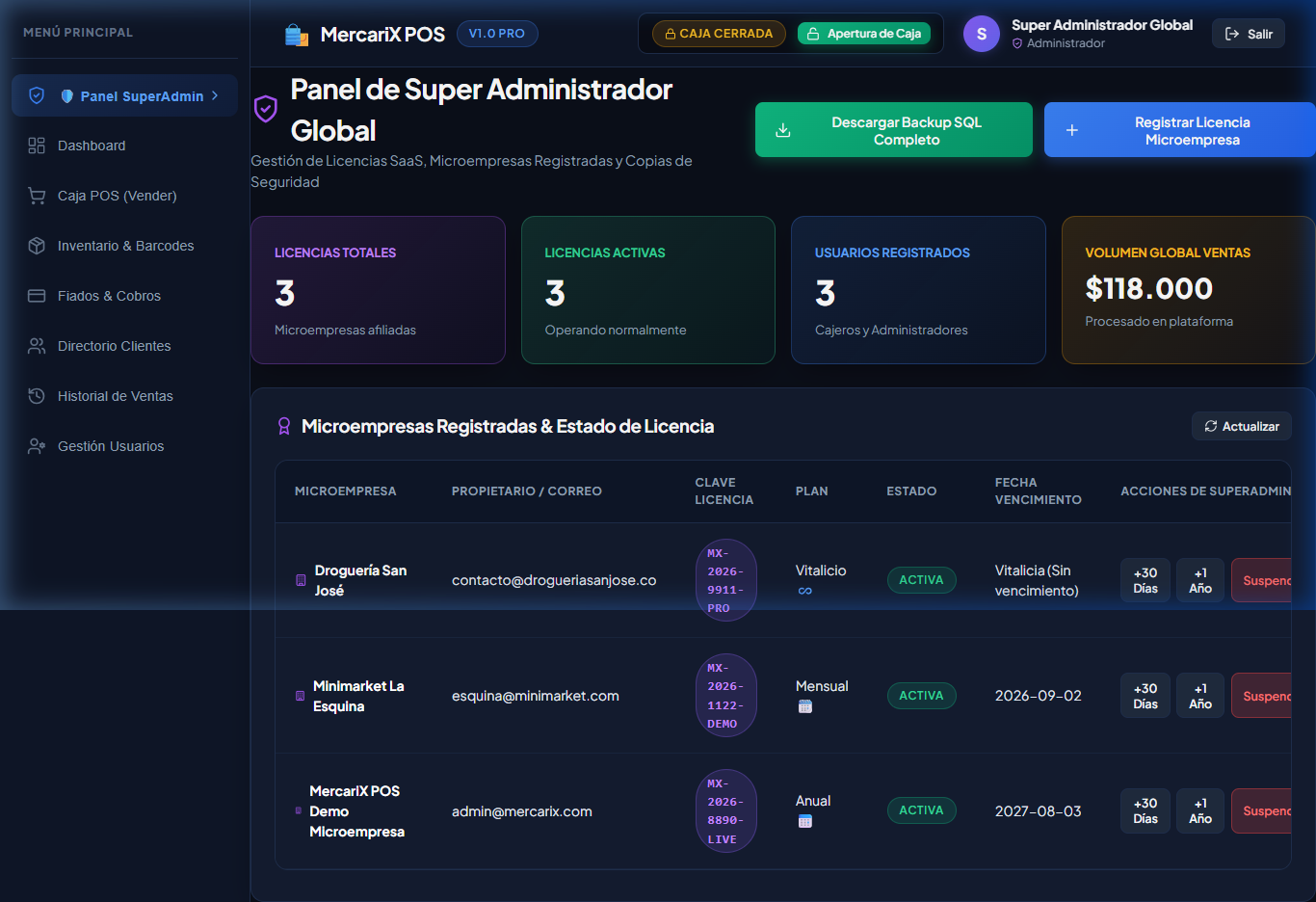
- 🏢 Microempresas & Licencias: Visualización de empresas registradas, claves seriales de activación, cambios de plan, vencimiento y descarga/restauración de copias de seguridad `.sql`.
- ⚙ Gestión Global de Usuarios (CRUD): Acceso directo para gestionar a todos los usuarios de la plataforma global.
13. Página Inicial (Landing Page), Chatbot IA & Política de Licencia Vitalicia
La página inicial comercial presenta la plataforma, sus módulos e integra el asistente virtual inteligente MercariBot IA.
El plan
Enterprise Vitalicio ha sido retirado de los formularios de auto-registro públicos para prevenir usos no autorizados. Esta modalidad de licencia es de asignación **exclusiva y manual** realizada por el SuperAdministrador Global desde el panel de licencias SaaS.
Firma Administrador del Sistema
Firma Responsable de Caja / Operaciones